SRV-HQ:
- Установим пакет
kea-dhcp4:
apt-get install -y kea-dhcp4
- Отредактируем конфигурационный файл /etc/kea/kea-dhcp4.conf или создадим для сети клиента CLI-HQ:
cat <<EOF > /etc/kea/kea-dhcp4.conf
{
  "Dhcp4": {
    "valid-lifetime": 86400,
    "renew-timer": 43200,
    "rebind-timer": 75600,

    "interfaces-config": {
      "interfaces": [
        "ens1"
      ]
    },

    "control-socket": {
      "socket-type": "unix",
      "socket-name": "/run/kea/kea4-ctrl-socket"
    },

    "lease-database": {
      "type": "memfile",
      "name": "/var/lib/kea/kea-leases4.csv",
      "lfc-interval": 3600
    },

    "subnet4": [
      {
        "id": 150,
        "subnet": "10.1.2.0/24",
        "pools": [
          {
            "pool": "10.1.2.128 - 10.1.2.254"
          }
        ],
        "option-data": [
          {
            "name": "routers",
            "data": "10.1.2.1"
          },
          {
            "name": "domain-name-servers",
            "data": "10.1.1.10"
          },
          {
            "name": "domain-name",
            "data": "au.team"
          },
          {
            "name": "domain-search",
            "data": "au.team"
          }
        ]
      }
    ]
  }
}
EOF
- Включаем и добавляем в автозагрузку DHCP-сервер:
systemctl enable --now kea-dhcp4.service
ADM-PC:
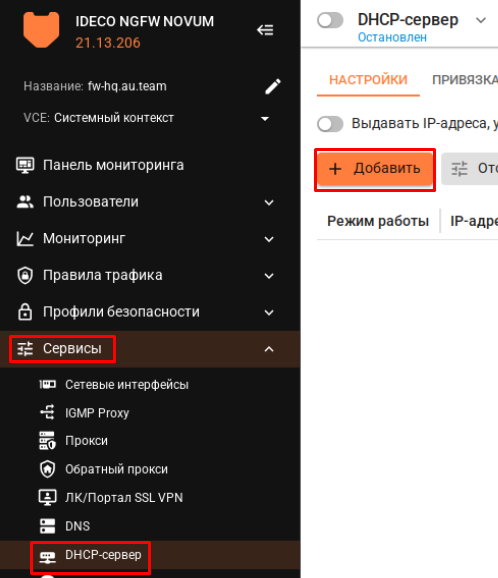
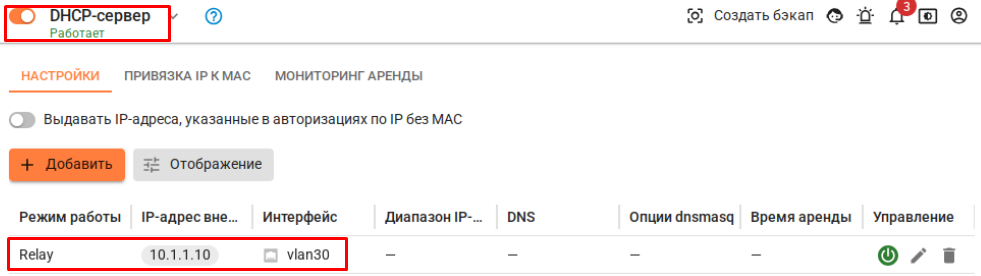
- На FW-HQ необходимо организовать DHCP-Relay:
-
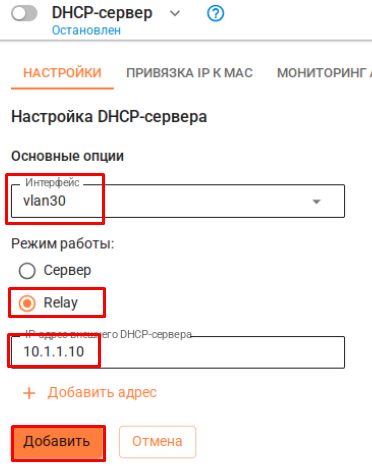
- заполняем форму Настройка DHCP-сервера (релей в сторону CLI-HQ, поэтому интерфейс vlan30)
CLI-HQ:
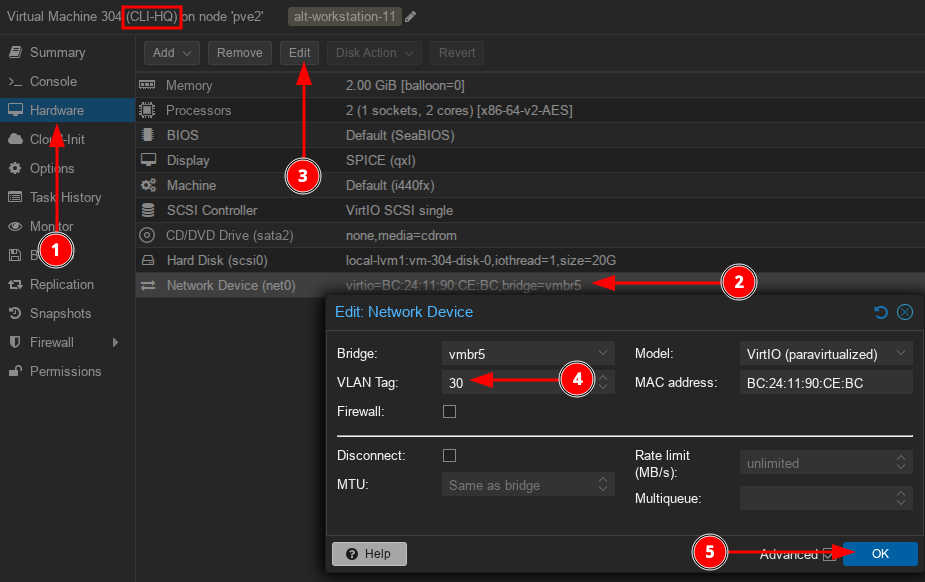
- На виртуальной машине CLI-HQ поставим тег в соответствии с L2 (в нашем случае 30):
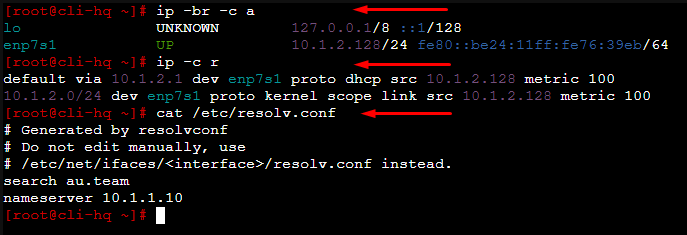
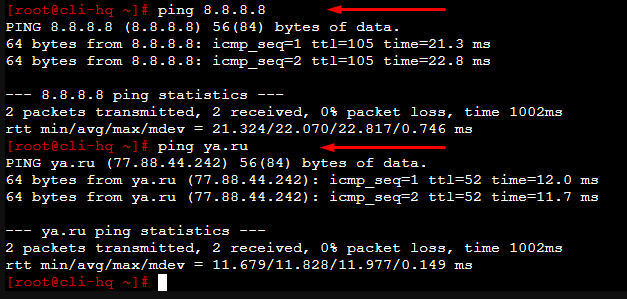
- Проверяем получение сетевых параметров и задаём имя на устройство
su -
hostnamectl set-hostname cli-hq.au.team; exec bash