ADM-HQ:
- Для возможности ввода в домен в Центр управления системой должен быть установлен пакет
task-auth-freeipa:
Если через терминал в графике, то от имени root. (su -)
apt-get update && apt-get install -y task-auth-freeipaВвод рабочей станции в домен FreeIPA через Центр управления системой (пароль — toor):
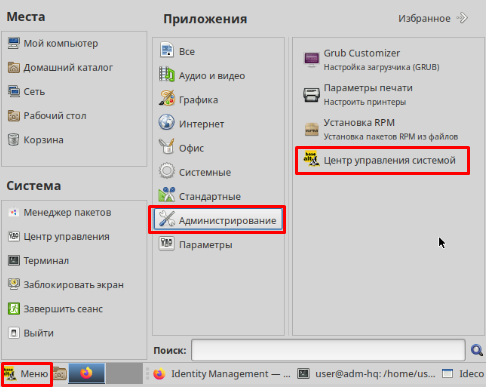
- Перейти в раздел Пользователи → Аутентификация.
- В окне модуля Аутентификация выбрать пункт Домен FreeIPA.
- Заполнить поля Домен и Имя компьютера.
- Нажать кнопку Применить.
- В открывшемся окне ввести учётные данные пользователя, с правами на регистрацию машин (admin/P@ssw0rd), и нажать кнопку ОК.
- При успешном подключении к домену отобразится соответствующая информация
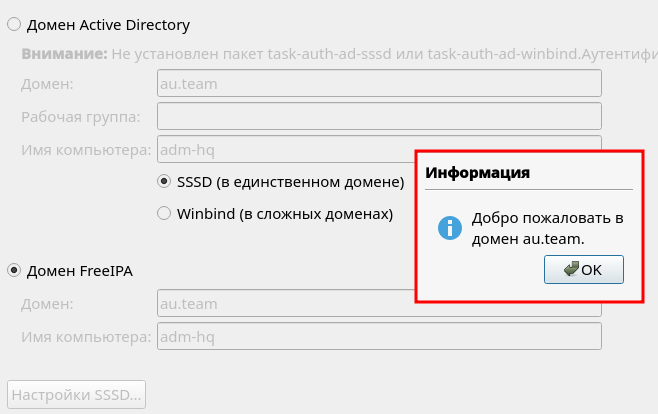
- После необходимо выполнить перезагрузку ADM-HQ
CLI-HQ:
- Для возможности ввода в домен в Центр управления системой должен быть установлен пакет
task-auth-freeipa(от имени root — su -):
apt-get update && apt-get install -y task-auth-freeipaВвод рабочей станции в домен FreeIPA в Центр управления системой:
- Перейти в раздел Пользователи → Аутентификация.
- В окне модуля Аутентификация выбрать пункт Домен FreeIPA.
- Заполнить поля Домен и Имя компьютера.
- Нажать кнопку Применить.
- В открывшемся окне ввести учётные данные пользователя, с правами на регистрацию машин, и нажать кнопку ОК.
- При успешном подключении к домену отобразится соответствующая информация
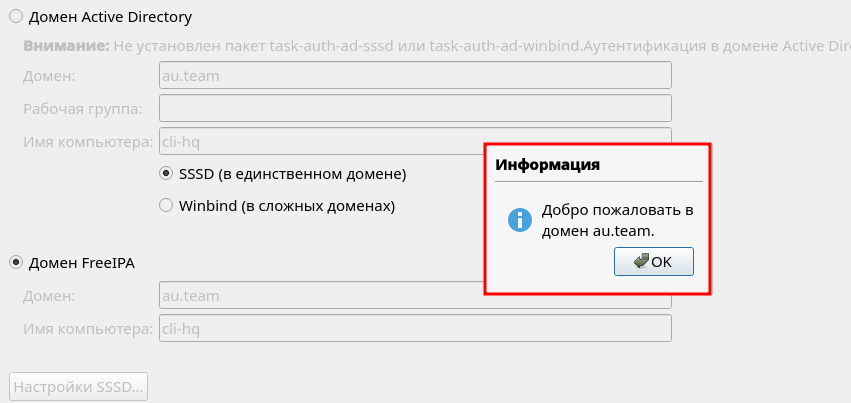
- После необходимо выполнить перезагрузку CLI-HQ
CLI-BR:
- Для возможности ввода в домен в Центр управления системой должен быть установлен пакет
task-auth-freeipa(su -):
apt-get update && apt-get install -y task-auth-freeipaВвод рабочей станции в домен FreeIPA в Центр управления системой:
- Перейти в раздел Пользователи → Аутентификация.
- В окне модуля Аутентификация выбрать пункт Домен FreeIPA.
- Заполнить поля Домен и Имя компьютера.
- Нажать кнопку Применить.
- В открывшемся окне ввести учётные данные пользователя, с правами на регистрацию машин, и нажать кнопку ОК.
- При успешном подключении к домену отобразится соответствующая информация
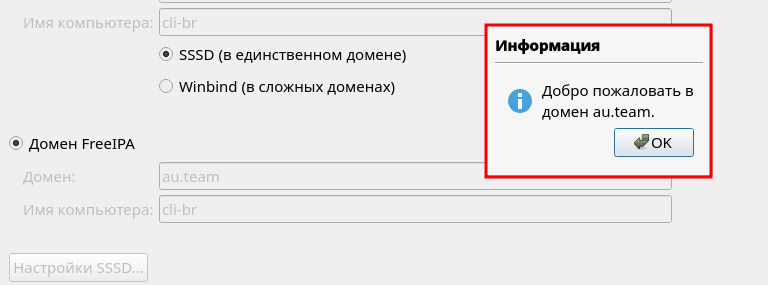
- После необходимо выполнить перезагрузку CLI-BR
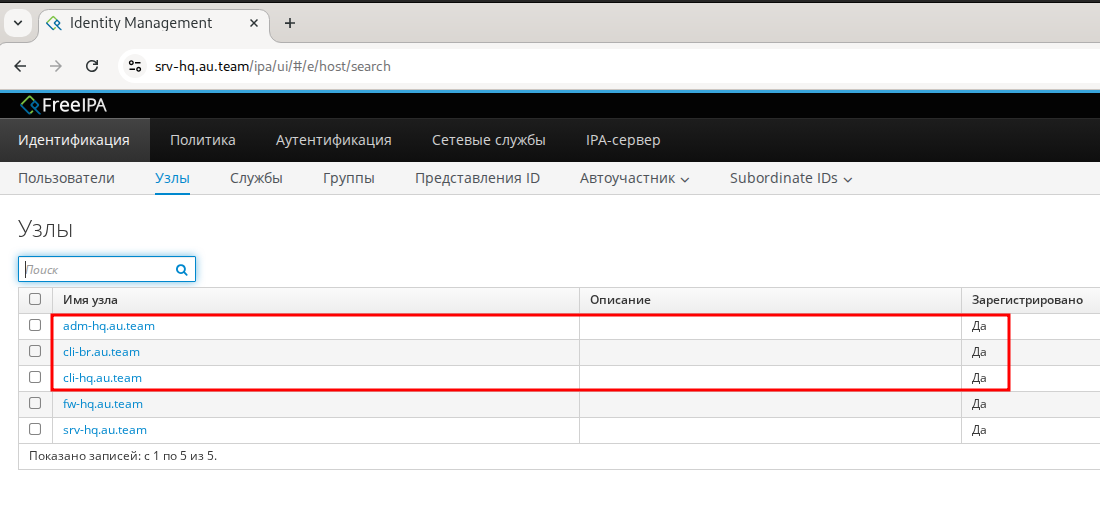
Проверить наличие клиентов в домене (c ADM-HQ — srv-hq.au.team):
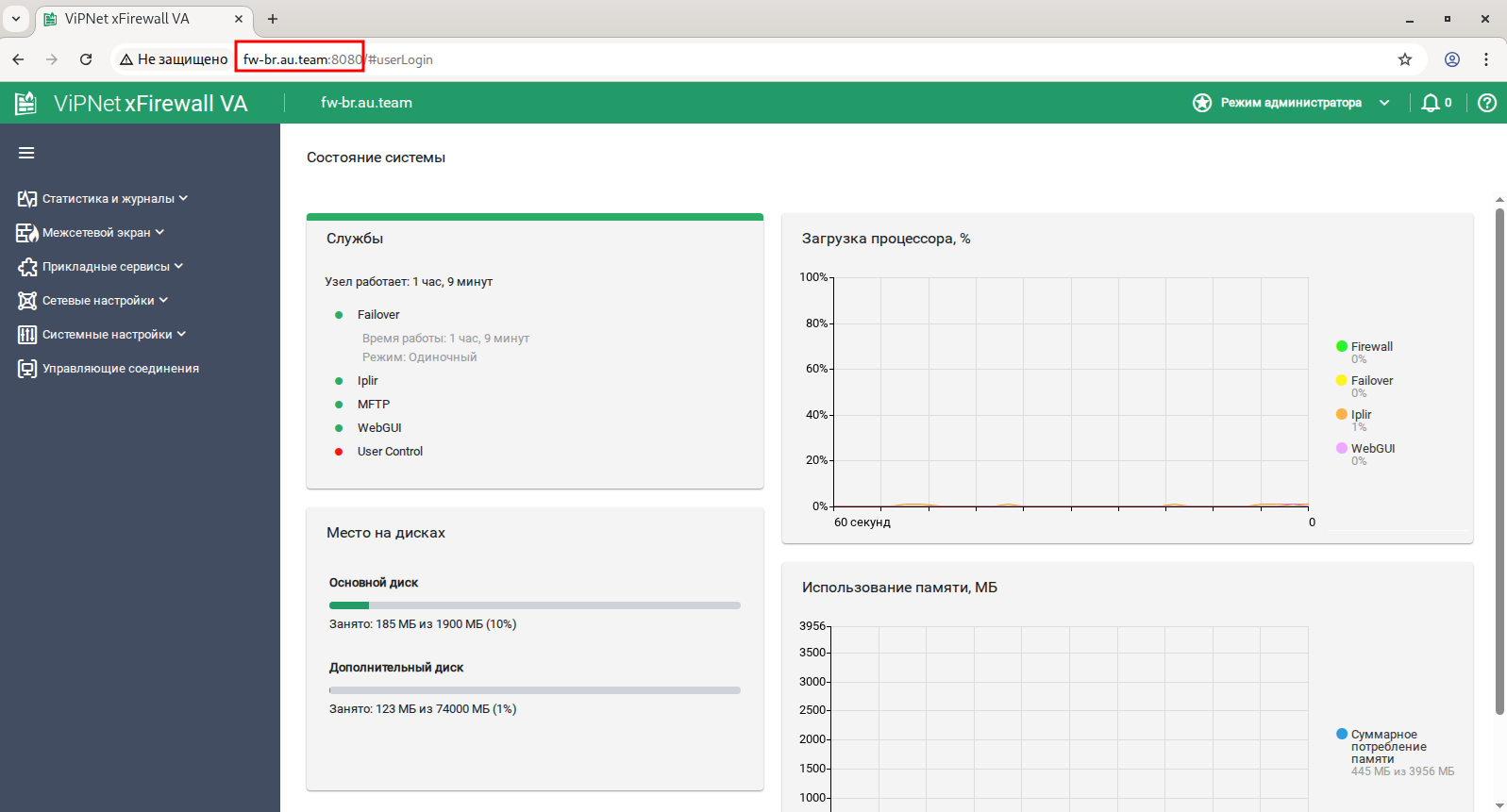
Веб-интерфейс управления FW-BR (fw-br.au.team:8080 или 10.2.0.2:8080):